取り込み(アップロード)
納品書・請求書のPDFを取り込みます。取り込むと自動でOCR(読み取り)が始まり、しばらくすると「照合確認」タブに表示されます。
この操作でできること PDFを取り込み、書かれている商品・数量・金額を自動で読み取って、照合の準備をします。
対象者: 商品管理担当 この操作の前に必要なこと: 対象月のPDFが、所定のフォルダ(または手元)にあること 所要時間の目安: 数分(枚数による)
取り込み方法は3つ
| 方法 | こんなとき | おすすめ度 |
|---|---|---|
| フォルダから一括OCR | 共有ドライブのフォルダにPDFがまとまっている(通常運用) | ◎ |
| ドラッグ&ドロップ/クリック | 手元のPDFを数枚だけ取り込みたい | ○ |
| Googleドライブから選択 | ドライブ上のPDFを個別に選んで取り込みたい | ○ |
A. フォルダから一括OCR(通常はこれ)
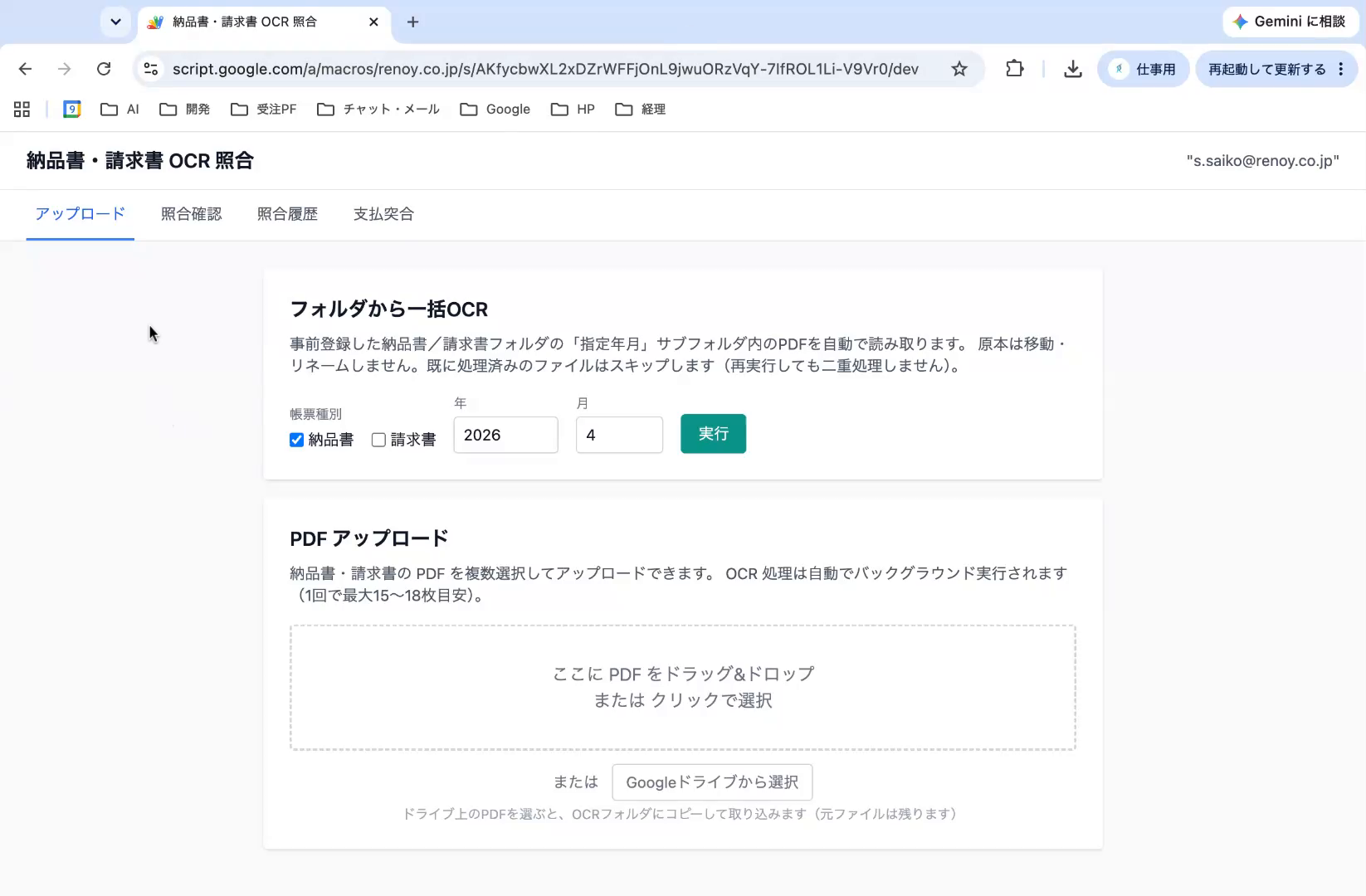
事前に登録された納品書フォルダ・請求書フォルダの中から、指定した年月のPDFをまとめて読み取ります。
請求書の一括OCRは現在保留中です
請求書フォルダ(共有ドライブ「tamateco請求書」)を読み取る権限の設定が済んでいないため、請求書のフォルダ一括OCRは現在保留中です。いまフォルダから一括で読み取れるのは納品書だけです。 請求書を取り込むときは、下の B. ドラッグ&ドロップ または C. Googleドライブから選択 を使ってください。
操作手順
-
「アップロード」タブを開く
-
帳票種別を選ぶ(納品書/請求書。両方にチェックすると同時に処理)
-
年・月を入れて 「実行」 を押す
- 例: 納品書なら
202607フォルダ、請求書なら2026年7月支払フォルダの中を自動で探します
- 例: 納品書なら
-
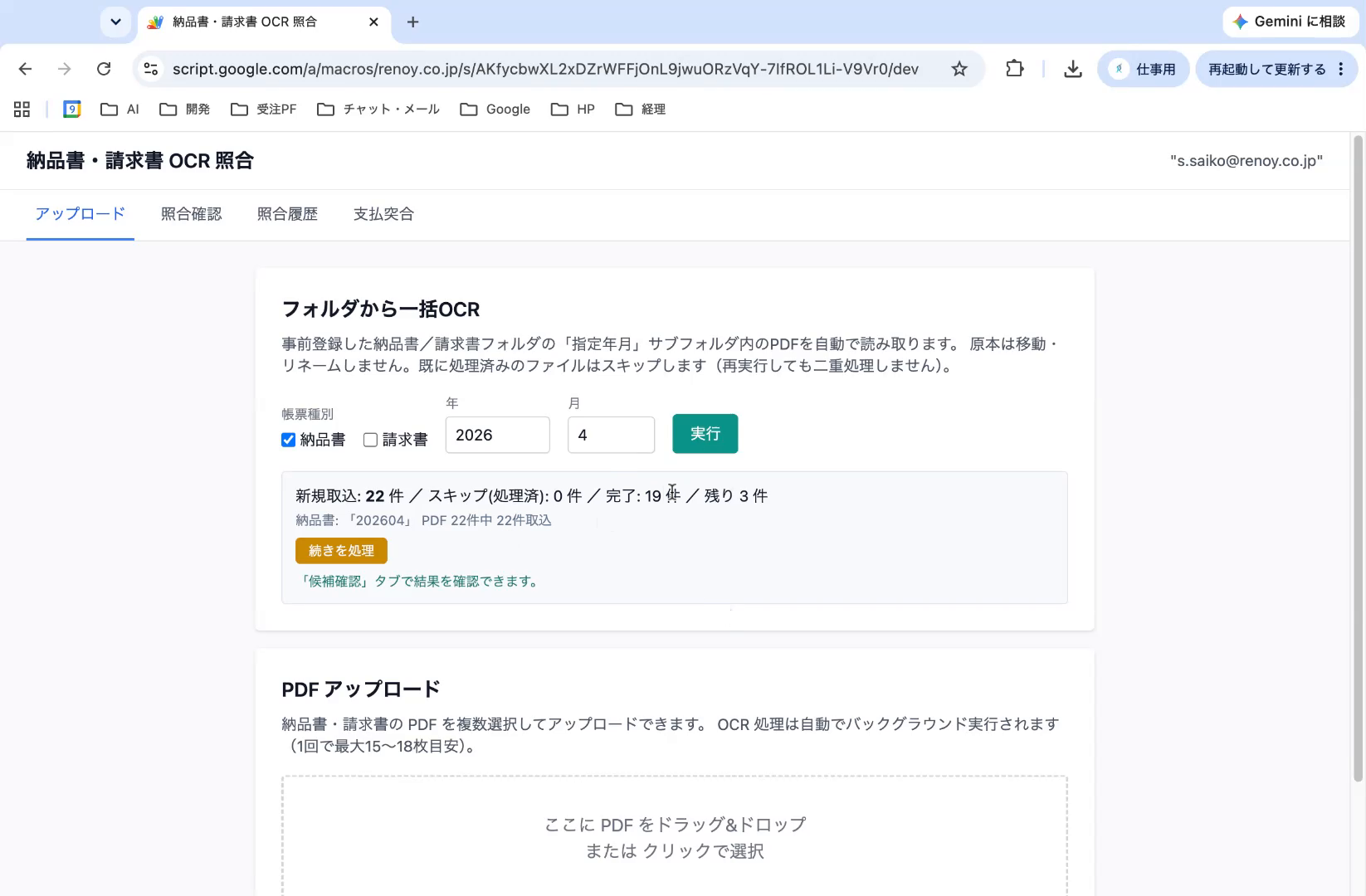
しばらく待つと、結果が表示されます
- 例:
新規取込: 22件 / スキップ(処理済): 0件 / 完了: 14件 / 残り 8件
- 例:
-
「残り ○件」と出たら 「続きを処理」 を押す(時間制限で分割処理されるため)
- 「処理中…」と表示され、残りが処理されます。残り0になれば完了
-
「照合確認」タブに切り替えて、取り込まれた納品書を確認します
原本はそのまま・二重取り込みなし
- フォルダ内の原本PDFは移動・名前変更されません(読み取るだけ)。
- 一度読み取ったファイルは自動でスキップします。スキャン後にまた「実行」を押すだけで、新しい分だけ取り込めます(同じ伝票番号も二重登録しません)。
B. ドラッグ&ドロップ/クリックで取り込む
手元のPDFを直接取り込みます。
操作手順
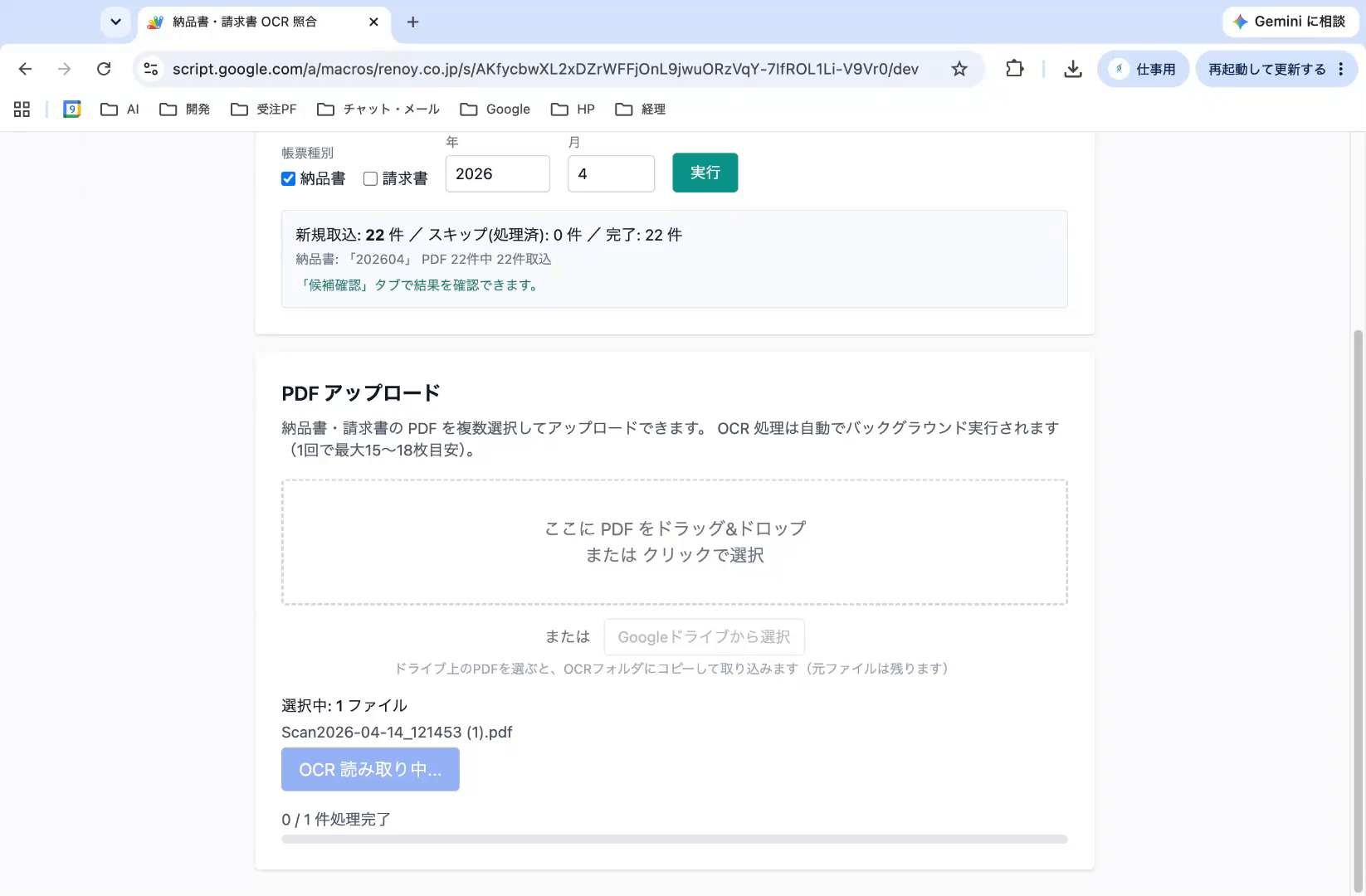
- 「アップロード」タブの 「PDF アップロード」 の枠に、PDFをドラッグ&ドロップ(または枠をクリックして選択)
- 選択したファイルが一覧に出たら 「アップロード開始」 を押す
- アップロード → 自動でOCR → 「照合確認」に表示されます
C. Googleドライブから選択
- 「PDF アップロード」の枠の 「Googleドライブから選択」 を押す
- ドライブ上のPDFを選ぶ(複数可)
- 選ぶとOCR用フォルダにコピーして取り込みます(元ファイルは残ります)
よくあるエラー・困ったとき
| 症状 | 原因 | 対処 |
|---|---|---|
| 「フォルダ参照エラー: 指定したIDのアイテムは見つかりませんでした」 | そのフォルダにアクセス権限がない/フォルダが無い | フォルダの共有(閲覧権限)を依頼する。年月フォルダの名前が規則どおりか確認(納品書202607/請求書2026年7月支払) |
| 「実行」しても新規が0件 | すでに全部取り込み済み | 正常です(二重取り込み防止)。新しいPDFを入れてから再実行 |
| 「残り ○件」のまま進まない | 時間制限で分割退避された | 「続きを処理」を押す。残り0になるまで繰り返す |
| 照合確認に出てこない | 画面が更新されていない | 「照合確認」タブを開き直す |
関連する操作
- 次にやること: 照合確認