棚卸集計表(月末在庫を帳票にする)
この章でできること 指定した月末時点の在庫を集計し、棚卸集計表(倉庫全体・倉庫別)を出力します。月次の在庫金額の確認に使います。
対象者: 経理・商品管理担当 この操作の前に必要なこと: なし(対象の月末日が決まっていること) 所要時間の目安: 約 3分(データ作成の待ち時間を含む)
「過去データを一括作成」を飛ばすと 0円の帳票になります
棚卸集計表は、先に作成した棚卸データを読んで集計するだけの帳票です。 その月の棚卸データを作らずに「棚卸データを一括出力」だけを押すと、明細が 0件・0円の帳票が出力されます。 必ず手順 2 → 3 → 4 の順に進めてください。
手順
-
棚卸管理の画面を開く
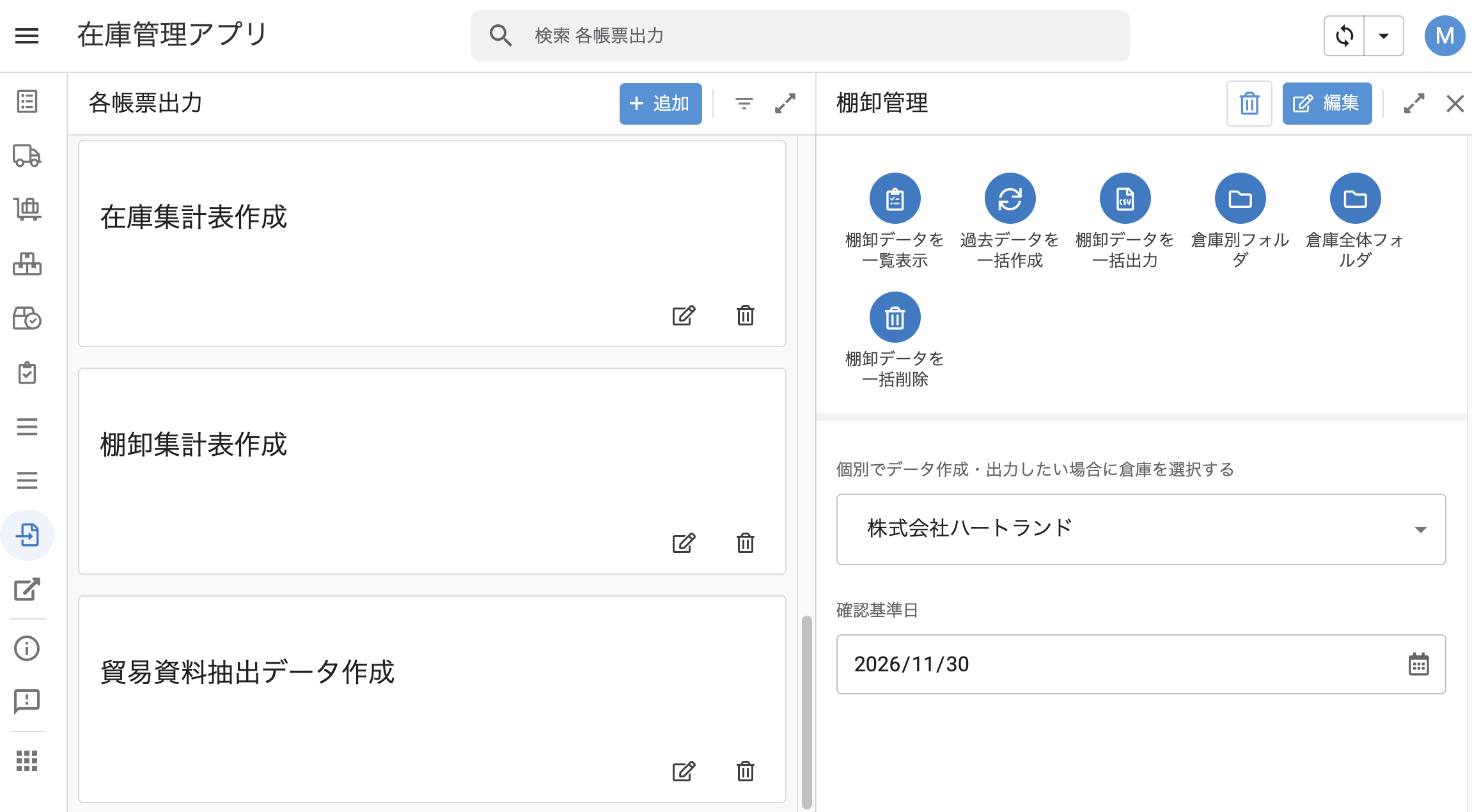
メニューの「各帳票出力」から「棚卸集計表作成」を押します。右側に棚卸管理の画面が開きます。
-
確認基準日を、対象月の月末に変更する
画面下部の「確認基準日」の欄をその場で変更し、集計したい月の月末日にします(例:3月分なら
2026/03/31)。「編集」を押す必要はありません。特定の倉庫だけを作成・出力したい場合は、「個別でデータ作成・出力したい場合に倉庫を選択する」で倉庫を選びます。
-
「過去データを一括作成」を押す
確認基準日の時点の在庫数が計算され、その月の棚卸データが作られます。件数が多いため、反映まで少し時間がかかります。
作られたかどうかは「棚卸データを一覧表示」で確認できます。
-
「棚卸データを一括出力」を押す
棚卸データをもとに棚卸集計表が作られます。出力されたファイルは「倉庫全体フォルダ」「倉庫別フォルダ」から開けます。ファイル名の末尾には実行した人の名前が付きます。
確認・注意点
- 過去の月も後から作れます。 確認基準日を過去の月末にして手順 2〜4 を行うと、基準日より後の入出庫を差し引いて、その時点の在庫数に戻して計算します。
- 同じ月を作り直すときは、先に「棚卸データを一括削除」でその月の棚卸データを消してから、手順 3 を行います。削除されるのは確認基準日の月の分だけで、ほかの月の棚卸データは残ります。
- 出力された帳票が 0円のときは、手順 3 が行われていない可能性があります。「棚卸データを一覧表示」でその月のデータがあるかを確かめ、無ければ手順 3 から行ってください。
- 操作が終わったら、確認基準日を未来の日付のまま残さないようにしてください。次に操作する人が、意図しない月の棚卸データを作ってしまうことがあります。