照合確認
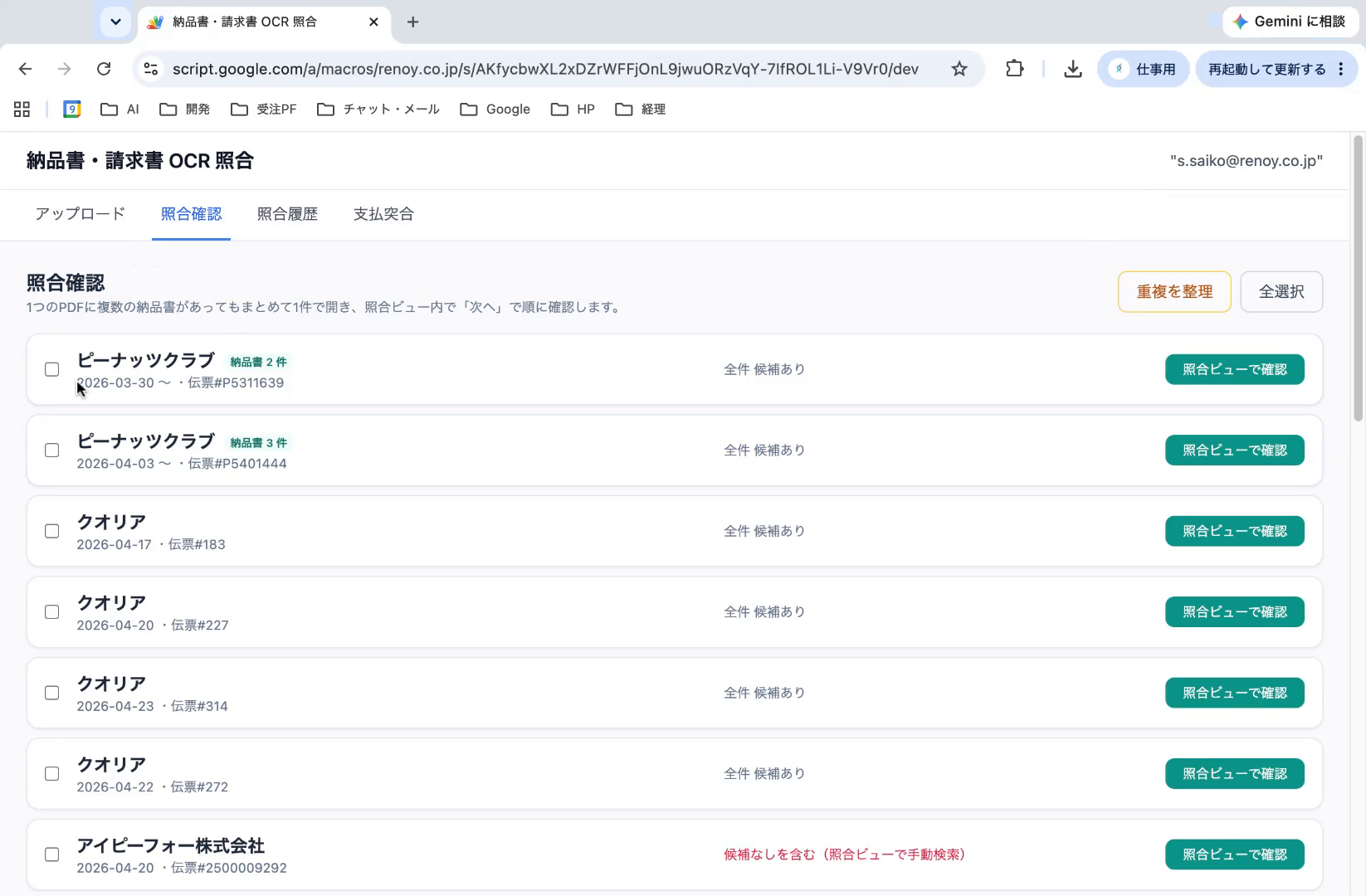
取り込んだ納品書の一覧です。ここから照合ビューを開いて紐付け・確定します。重複の整理や削除もここで行います。
この操作でできること 取り込んだ納品書を一覧で確認し、照合ビューを開きます。不要なもの・重複したものを整理できます。
対象者: 商品管理担当 この操作の前に必要なこと: 取り込み(アップロード)が済んでいること
一覧の見方
- 1つのPDFに複数の納品書が入っていても、PDF単位でまとめて1件として表示されます(「納品書 ○件」と表示)。
- 各カードに、取引先名・売上日・伝票番号・候補の状況が出ます。
- 全件 候補あり: 自動で対応する発注が見つかっている
- 候補なしを含む: 一部、自動で見つからなかった(照合ビューで手動検索できます)
操作手順
- 「照合確認」タブを開く
-
確認したい納品書の 「照合ビューで確認」 を押す → 照合ビューが開きます
→ 続きは 照合ビューで確認・確定 を参照。
重複を整理する
同じ納品書が誤って二重に取り込まれた場合に整理します(通常は自動で防止されますが、念のため)。
- 右上の 「重複を整理」 を押す
-
確認メッセージで OK を押すと、同じ伝票番号+取引先の重複(未処理分)を1件だけ残して整理します
- 照合済(確定済み)のものは消えません
まとめて削除する
不要な納品書を削除します。
- 各カードのチェックボックスで選ぶ(「全選択」でまとめて選択も可)
-
「選択した ○件を削除」 を押す
- 削除すると一覧から消えます(発注との紐付けも解除されます)
削除は元に戻せません
削除したレコードは戻せません。間違えて取り込んだものだけを選んで削除してください。
よくあるエラー・困ったとき
| 症状 | 原因 | 対処 |
|---|---|---|
| 同じ納品書が何件も並ぶ | 取り込みが重複した | 「重複を整理」を押す |
| 一覧に出ない/消えない | 画面が更新されていない | タブを開き直す |
| 「候補なしを含む」と出る | 自動で対応発注が見つからなかった | 照合ビューで「候補を検索・変更」から手動で選ぶ |
関連する操作
- 次にやること: 照合ビューで確認・確定